1Tu app en un vistazo
Entras con el correo y la contraseña que te dieron. Abajo tienes cinco pestañas:
| Pestaña | Para qué sirve |
|---|---|
| Hoy | Lo que está pasando hoy: entradas, salidas, quién sigue dentro y accesos negados. |
| Historial | Todos los registros de la caseta, con búsqueda, filtros y exportación a Excel (CSV). |
| Corte | El resumen de un periodo, para el comité o la asamblea. |
| Directorio | Las cuentas de residentes, guardias y ventas: altas, cambios, suspensiones y bajas. |
| Más | Visitas dentro, rentas y personal o proveedores con credencial. |
Lo que vale saber desde el principio
- Nadie puede borrar ni editar un registro, ni tú. Eso es lo que le da valor de prueba.
- Los intentos negados también quedan, con el motivo y el guardia.
- Las fotos se borran solas a los 90 días.
2Hoy
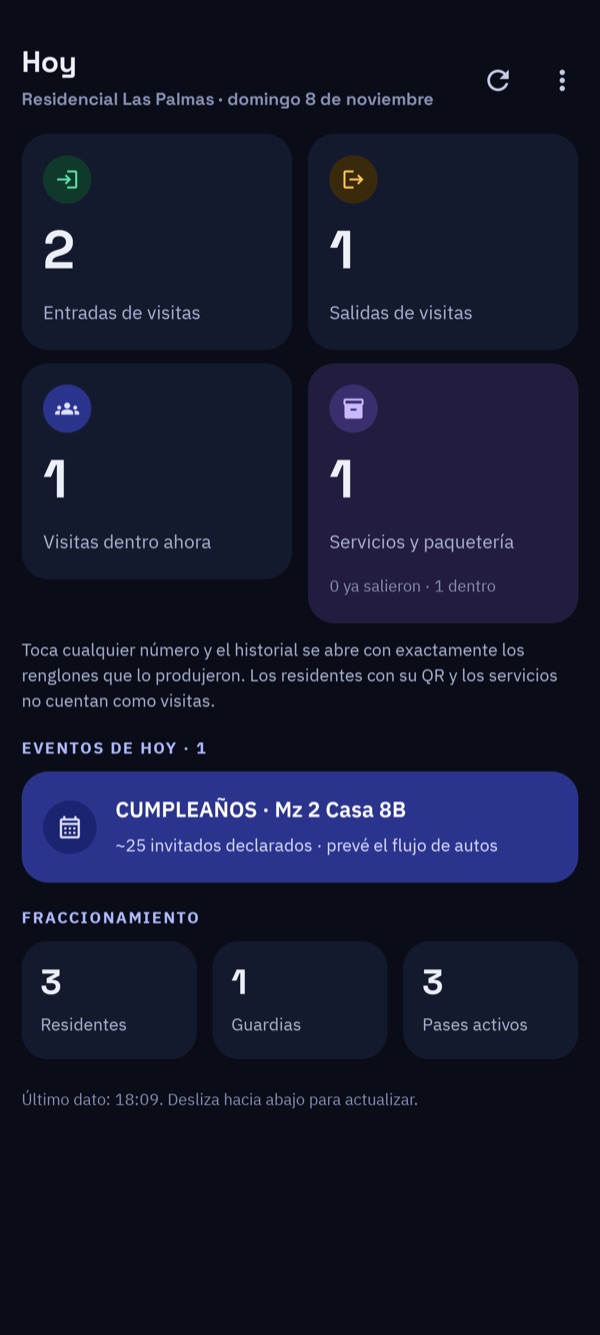
El tablero de hoy
- Cuatro números: Entradas de visitas, Salidas de visitas, Visitas dentro ahora y Servicios y paquetería.
- Toca cualquier número y se abre el historial con exactamente los registros que lo forman.
- Accesos negados hoy: aparece en rojo si hubo alguno. Tócalo para ver cuáles.
- Eventos de hoy: las fiestas con invitados declarados, para prever el flujo de autos.
- Fraccionamiento: cuántos residentes, guardias y pases activos hay.
- Para actualizar: desliza la pantalla hacia abajo o toca el botón de actualizar.
Los residentes que entran con su propio QR y los servicios no cuentan como visitas.
Avisos de accesos negados
La campana de Hoy te muestra los accesos negados en tu caseta. Toca un aviso para ver qué pasó y quién lo registró. También te llegan como notificación.
iPhone: la campana y tu perfil están arriba a la izquierda de Hoy. En tu perfil puedes encender o apagar las notificaciones.
Android: la campana está arriba; tu perfil está en el menú ⋮ → Mi perfil.
3Historial
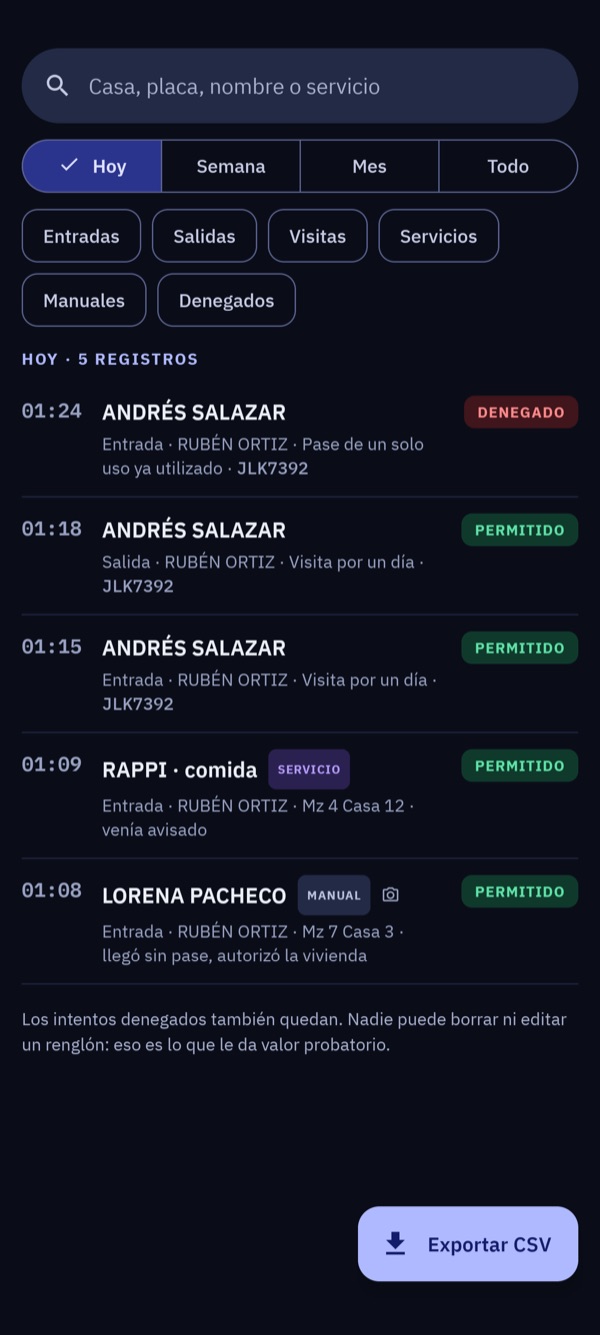
Historial con filtros
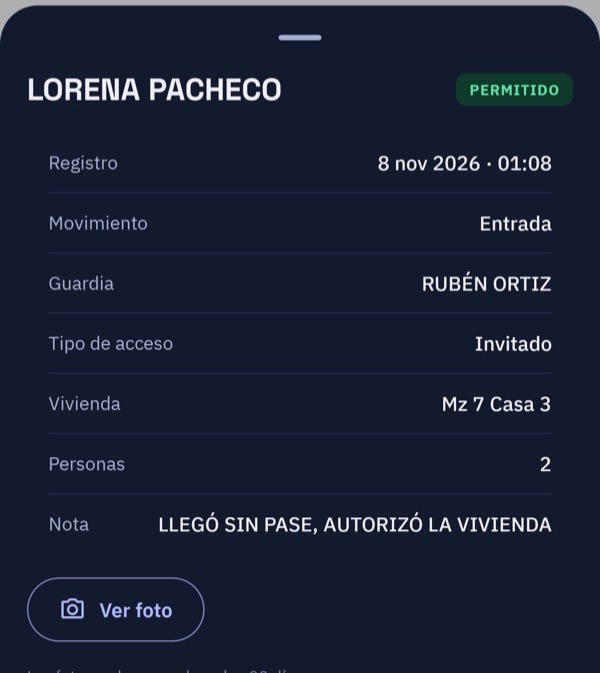
El detalle de un registro
- Periodo: Hoy, Semana, Mes o Todo.
- Buscar: por nombre, casa, placa o guardia.
- Filtros: entradas o salidas; visitas, servicios o manuales; permitidos o negados. Limpiar los quita.
- Toca un registro para ver todo: a qué casa fue, quién lo autorizó, qué guardia lo registró, cuánto tiempo estuvo y la foto, si hay.
- Exportar: descarga lo que tienes filtrado en un archivo CSV que se abre en Excel.
iPhone: los filtros están en el botón Filtros y el botón Exportar está arriba a la derecha.
Android: los filtros son botones bajo la búsqueda y el botón Exportar CSV está abajo.
4Corte por periodo
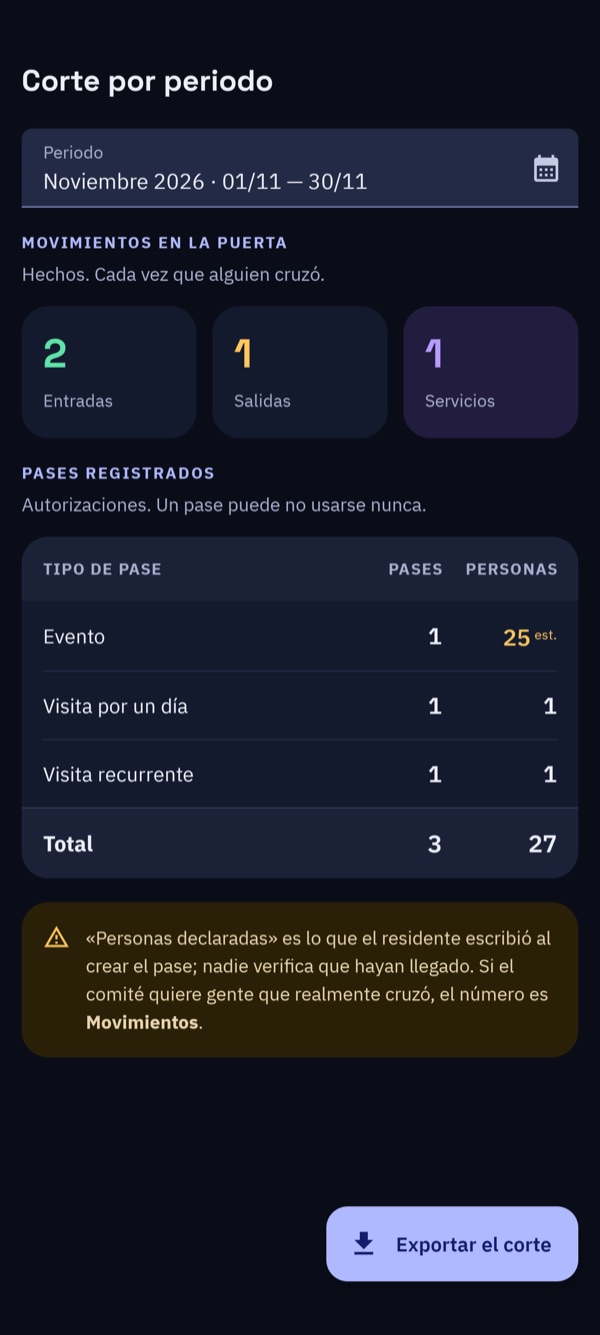
El corte del mes
Un resumen para el comité. Trae dos bloques que conviene no confundir:
- Movimientos en la puerta: lo que sí pasó. Entradas, salidas y servicios: cada vez que alguien cruzó.
- Pases registrados: lo que los residentes autorizaron, por tipo de pase. Un pase puede no usarse nunca, y las «personas declaradas» son lo que el residente escribió.
Si te preguntan cuánta gente entró de verdad, el número es Movimientos, no Pases. Con Exportar descargas el corte en CSV.
iPhone: cambia de mes con las flechas ‹ ›.
Android: toca Periodo, elige las fechas y toca Aplicar.
5Directorio: cuentas de residentes y guardias
Arriba eliges Residentes, Guardias o Ventas. Cada cuenta muestra su nombre, su correo o vivienda y, si está suspendida, la etiqueta SUSPENDIDA.
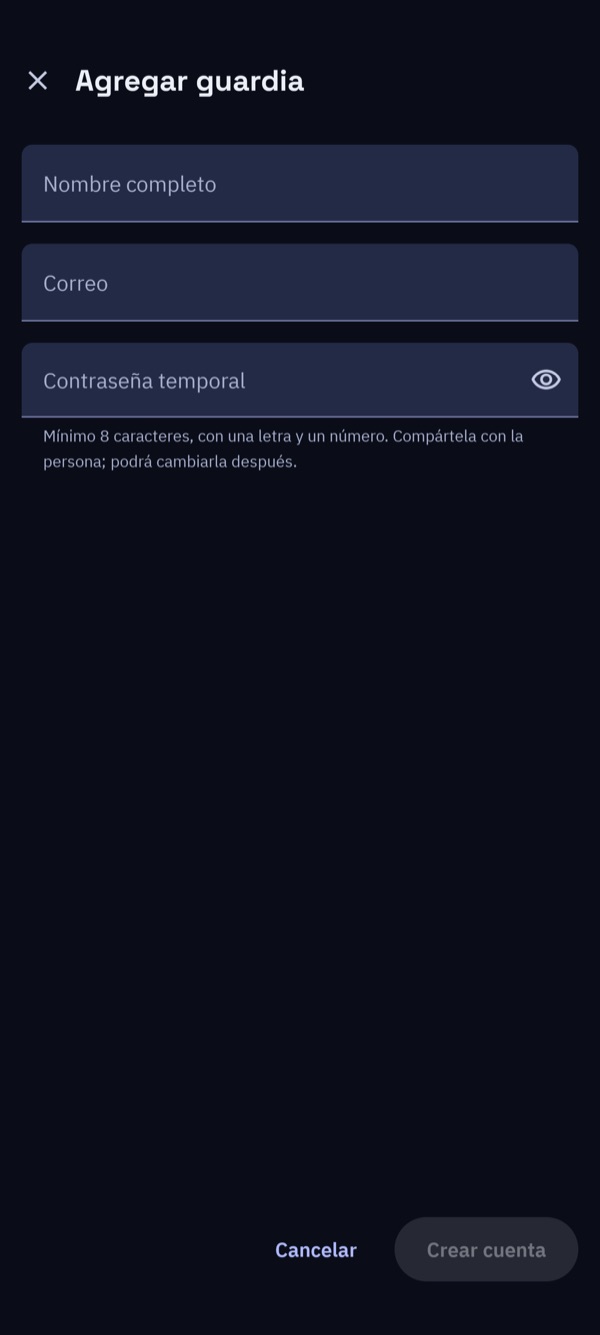
Dar de alta una cuenta
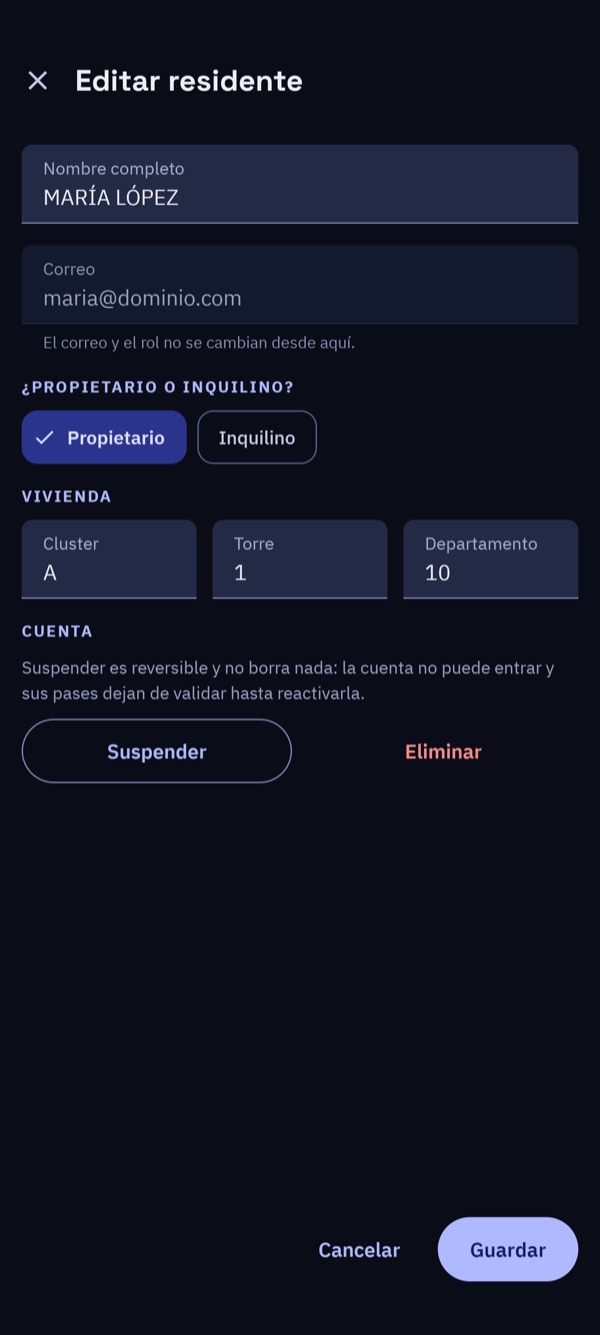
Editar, suspender o eliminar
Dar de alta
- Toca + (iPhone) o Agregar (Android).
- Escribe nombre completo, correo y una contraseña temporal (mínimo 8 caracteres, con una letra y un número).
- Si es residente, elige Propietario o Inquilino y escribe su vivienda.
- Toca Crear (o Crear cuenta).
- Pásale a la persona su correo y su contraseña temporal, y pídele que la cambie al entrar.
| Acción | Qué pasa |
|---|---|
| Editar | Cambias el nombre y, en residentes, la vivienda y el tipo. El correo y el rol no se cambian. |
| Suspender | La persona no puede entrar a la app y sus códigos dejan de abrir en la caseta. Es reversible: no borra nada. Útil, por ejemplo, si alguien deja de vivir ahí temporalmente. |
| Reactivar | Vuelve a entrar y sus códigos vuelven a abrir. |
| Eliminar | Borra la cuenta para siempre. Sus registros de visitas se conservan en el historial. |
iPhone: toca el menú ⋯ de la cuenta y elige Editar datos, Suspender o Eliminar cuenta.
Android: el botón Suspender está en cada renglón. Para editar o eliminar, toca la cuenta: abajo aparecen Suspender y Eliminar.
6Más
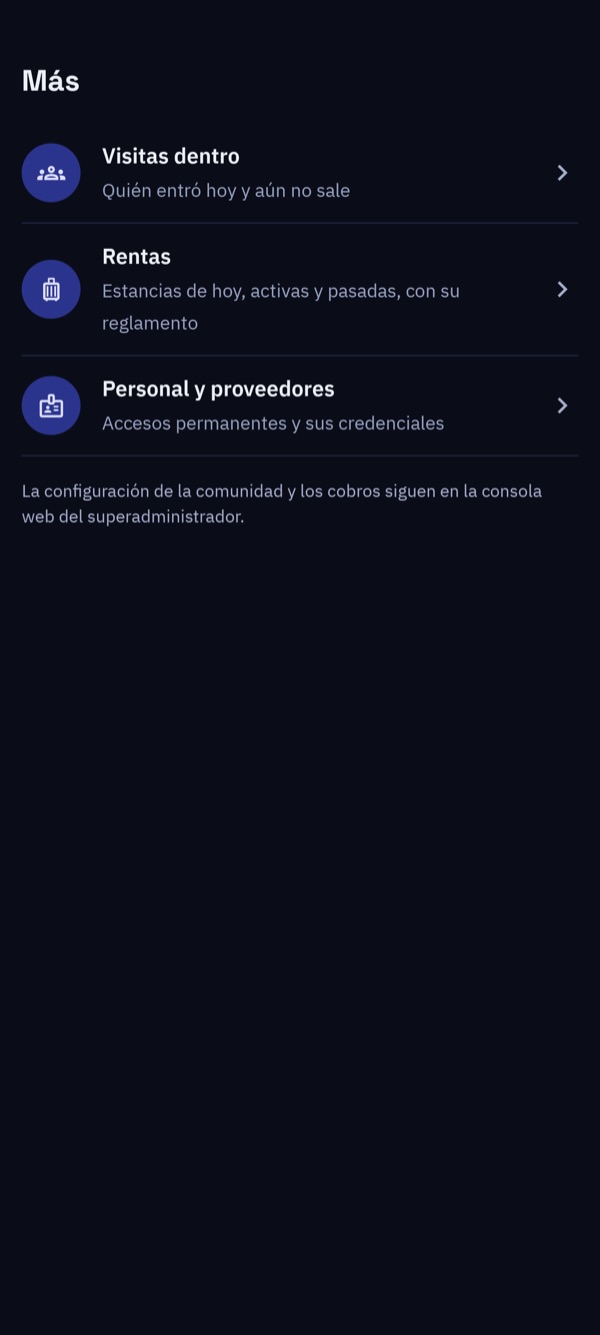
Más
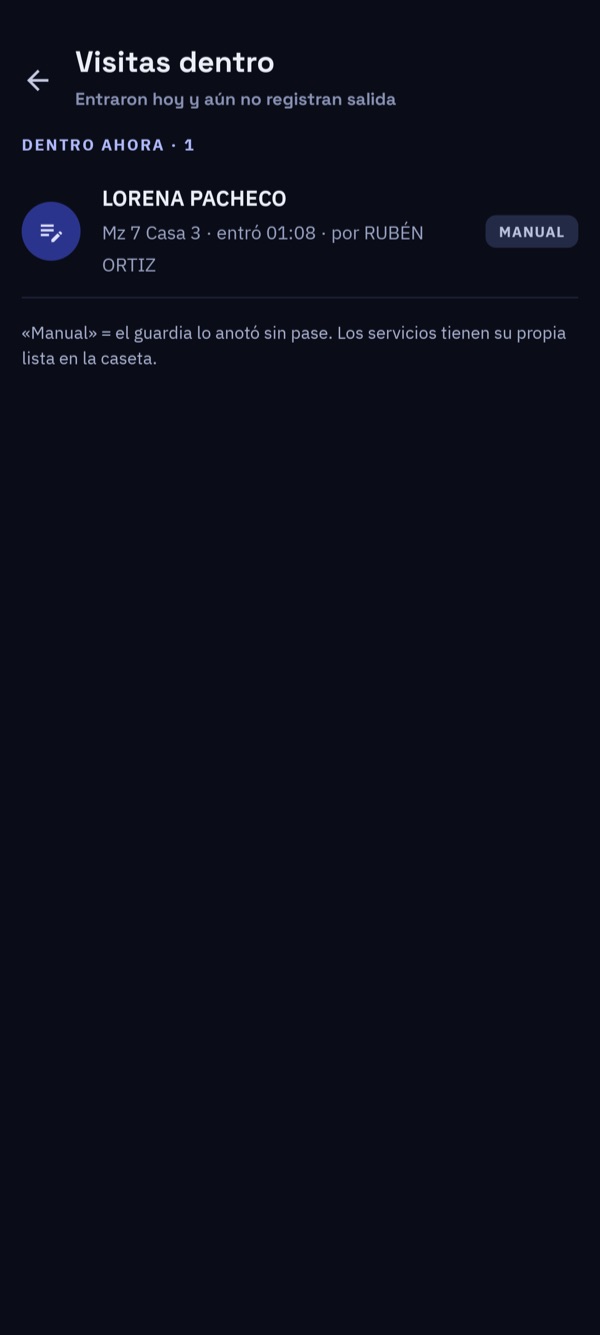
Visitas dentro
Visitas dentro
Quién entró hoy y todavía no registra su salida: nombre, casa, hora de entrada, guardia y placa. MANUAL quiere decir que el guardia lo anotó sin pase.
Rentas (si tu fraccionamiento las tiene)
Las estancias de Hoy, las Activas y las Pasadas. Al tocar una ves fechas, huéspedes, mascotas, vehículos, quién la autorizó y el reglamento firmado, que puedes abrir. El reglamento se borra solo a los 90 días.
Personal y proveedores
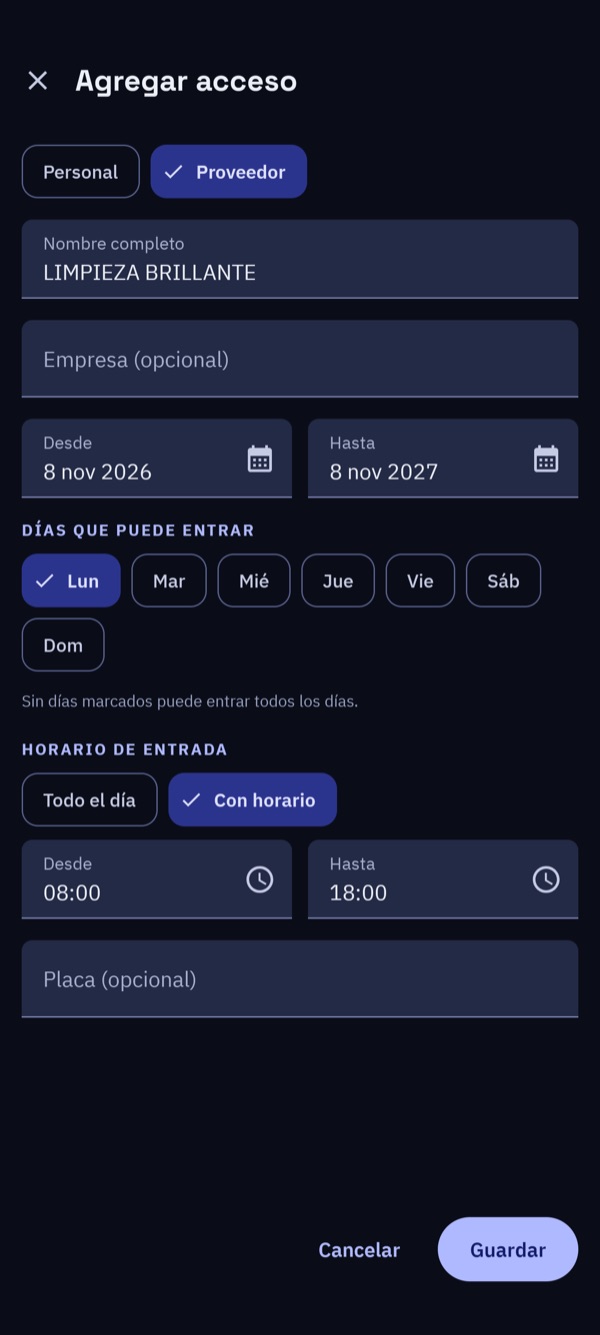
Nuevo acceso permanente
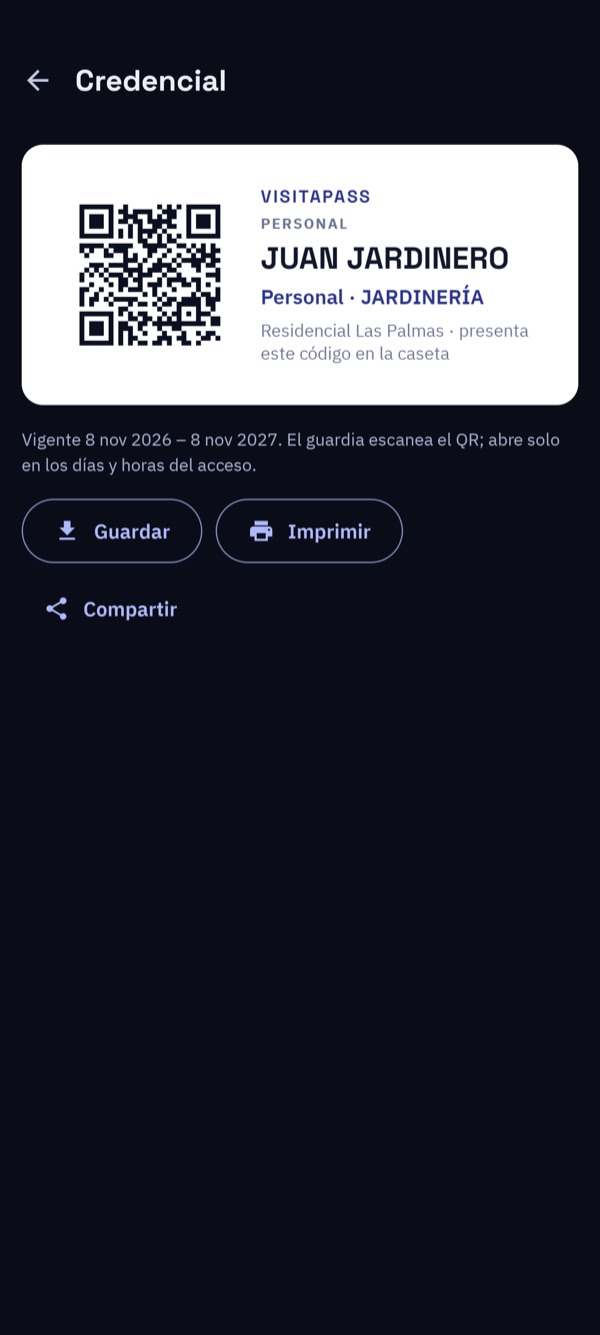
Su credencial con QR
Para el jardinero, la empresa de limpieza o cualquier proveedor que viene seguido. Su credencial con QR solo abre los días y horas que elijas.
- Toca + (iPhone) o Agregar (Android).
- Elige Personal o Proveedor y escribe el nombre, el puesto o la empresa y, si quieres, la placa.
- Elige la vigencia (máximo dos años), los días y el horario. Sin días marcados, puede entrar todos los días.
- Toca Guardar. Desde su Credencial la puedes guardar, imprimir (dos por hoja) o compartir.
Desde el menú de cada acceso puedes ver la Credencial, Cancelar acceso (deja de abrir) o Eliminar.
7Tu perfil
Ahí ves tus datos, puedes cambiar tu contraseña, consultar el aviso de privacidad y cerrar sesión. Si cambias de teléfono, entra con tu mismo correo y revisa que las notificaciones estén permitidas.
La configuración del fraccionamiento (qué funciones tiene activas) y los cobros los maneja VisitaPass desde su consola. Si necesitas activar algo, escríbenos.
8Preguntas frecuentes
- Un residente olvidó su contraseña.
- Puede recuperarla solo: en la pantalla para entrar toca ¿Olvidaste tu contraseña? y le llega un correo.
- Me equivoqué en el correo de una cuenta.
- El correo no se puede cambiar. Elimina la cuenta y créala de nuevo con el correo correcto.
- Un residente se mudó.
- Elimina su cuenta. Su historial de visitas se conserva. Si solo se va por un tiempo, mejor suspéndela.
- Me piden saber quién dejó entrar a alguien.
- Búscalo en Historial. Cada registro dice qué guardia lo hizo, a qué hora y quién lo autorizó.
- ¿Puedo corregir o borrar un registro?
- No. Ningún registro se puede editar ni borrar, para que el historial sirva como prueba.
- ¿Qué es «Ventas»?
- Cuentas para el personal de ventas del desarrollo, si tu fraccionamiento las usa. Crean pases como un residente, pero a nombre de su área.
¿Necesitas ayuda? Escríbenos a soporte@visitapass.com o por WhatsApp al 55 4635 7497.
Las pantallas son de una comunidad de demostración: ningún nombre ni placa es real. Actualizado el 8 de noviembre de 2026.
¿Te quedó alguna duda?
Pregunta a la administración de tu fraccionamiento o escríbenos. ¿Tu fraccionamiento aún no usa VisitaPass? También te contamos cómo empezar.