1Lo que la app hace y lo que no
Sí hace
- Te dice en un segundo si un código sirve, y por qué cuando no sirve.
- Te muestra a quién visita, quién lo invitó y la placa para que la compares.
- Deja escrito cada entrada y salida, con tu nombre y la hora.
- Le avisa al residente cuando su visita cruza.
No hace
- No decide por ti. Si algo no cuadra, tú decides y lo anotas.
- No valida sin internet. Sin señal, usa el registro manual.
- No abre plumas ni portones. Es un registro, no un control físico.
Entrar a la app
- Escribe el correo y la contraseña que te dio la administración y toca Entrar.
- Permite la cámara cuando el teléfono lo pregunte. Sin cámara no se puede escanear.
- La app abre directo en el escáner. Esa es tu pantalla principal.
2La pantalla del escáner
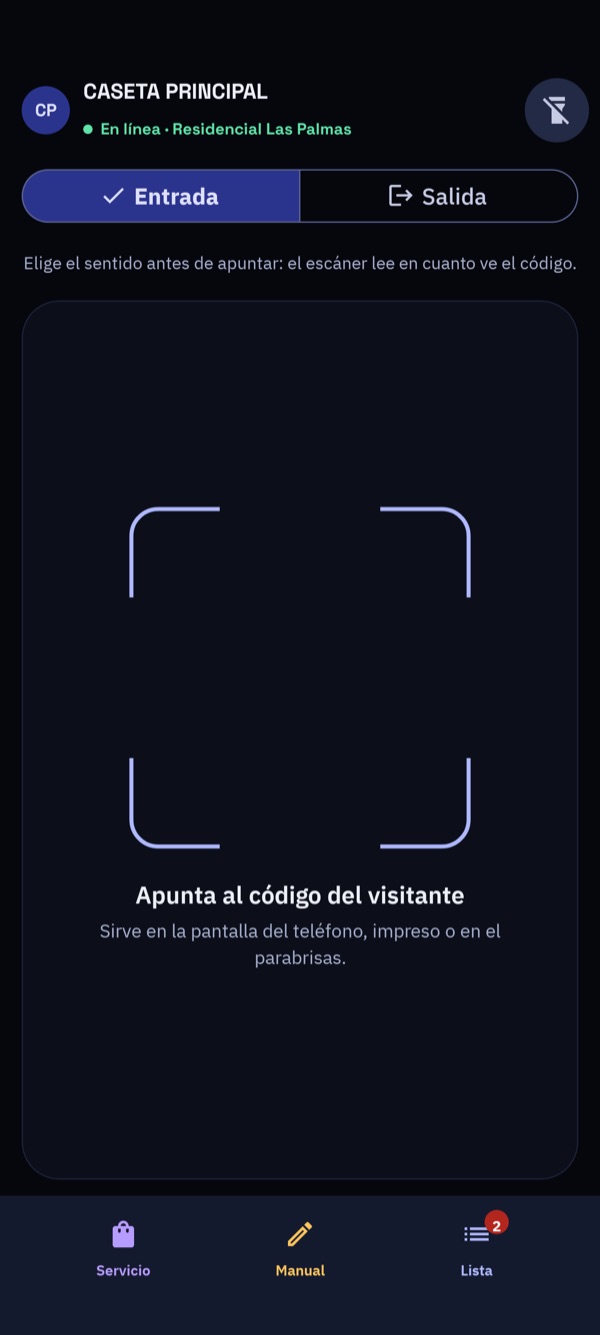
El escáner, tu pantalla principal
- Arriba: tu nombre (tócalo para ir a tu perfil), la señal (En línea o Sin señal) y el botón de la linterna.
- Entrada / Salida: elige el sentido antes de apuntar. El escáner lee en cuanto ve el código.
- El visor: apunta al QR. Sirve en la pantalla de un teléfono, impreso o pegado en el parabrisas.
- Abajo, tres botones: Servicio, Registro manual y Lista del día. La lista trae un número rojo con los servicios avisados que faltan por llegar.
iPhone: los botones dicen Servicio, Registro manual y Lista del día.
Android: los mismos tres, con el nombre corto: Servicio, Manual y Lista.
3Escanear un pase
- Elige Entrada o Salida.
- Apunta la cámara al QR que te muestra la visita.
- Lee el resultado: verde si puede pasar, rojo si no.
- Compara la placa con el auto que tienes enfrente.
- Toca Escanear otro para seguir.
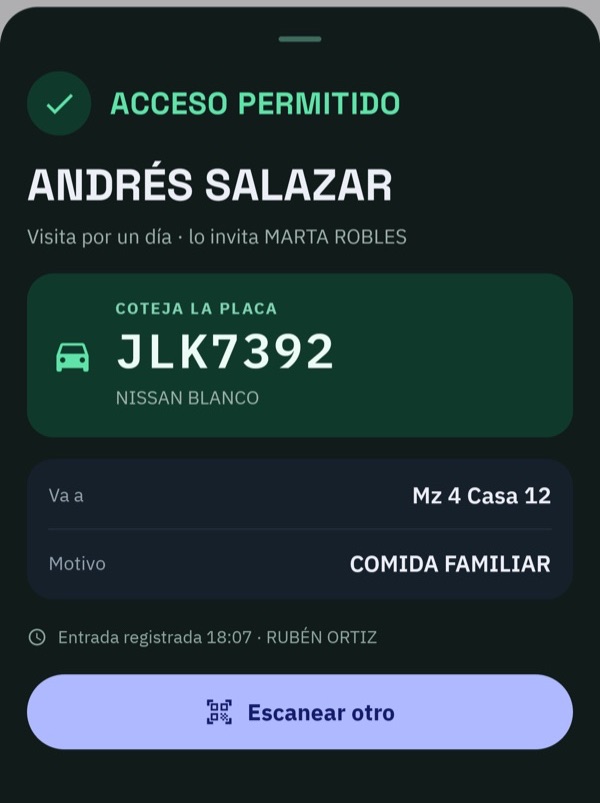
Verde: puede pasar
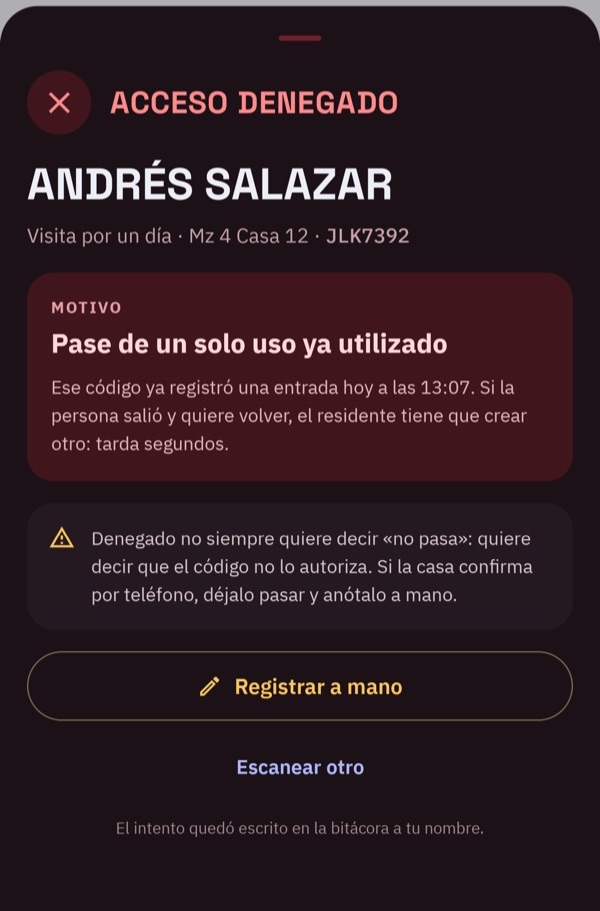
Rojo: el código no lo autoriza
ACCESO PERMITIDO
Ves el nombre, a qué vivienda va, quién lo invita, el motivo y la placa en grande. La entrada ya quedó registrada con tu nombre.
ACCESO DENEGADO
Te dice el motivo y te lo explica. El intento también queda registrado.
Los residentes tienen su propio QR permanente (el tarjetón del auto). Se escanea igual y aparece como «Residente propietario» o «Residente inquilino».
Qué hacer según el motivo
| Lo que dice | Qué significa y qué hacer |
|---|---|
| Pase de un solo uso ya utilizado | Ese código ya entró hoy. Si la persona salió y quiere volver, el residente tiene que crear otro pase. |
| Fuera de horario / Aún no es hora de llegada | El pase solo deja entrar en cierto horario. Salir siempre se puede. |
| No permitido en (día) | Es un pase recurrente y hoy no es uno de sus días. |
| Pase expirado / Pase aún no vigente | Ya pasó su fecha, o todavía no empieza. |
| Pase cancelado | El residente lo canceló a propósito. No dejes pasar sin llamar a la casa. |
| La visita ya está adentro | Casi siempre es un doble escaneo. Primero marca su salida. |
| QR no válido / Pase no encontrado | No es un código de VisitaPass, o ya no existe. |
| De otro fraccionamiento | Es un pase válido, pero de otra comunidad. |
| Cuenta suspendida | La administración suspendió esa cuenta. |
| SIN RESPUESTA | No es un rechazo: no hubo señal para preguntar. Toca Reintentar. Nada quedó registrado. |
Denegado no siempre quiere decir «no pasa»
Quiere decir que el código no lo autoriza. Si llamas a la casa y te confirman que sí esperan a la persona, toca Registrar a mano: se abre el registro manual ya lleno con el nombre, la vivienda y la placa. Así queda escrito quién autorizó.
4Registro manual: quien llega sin pase
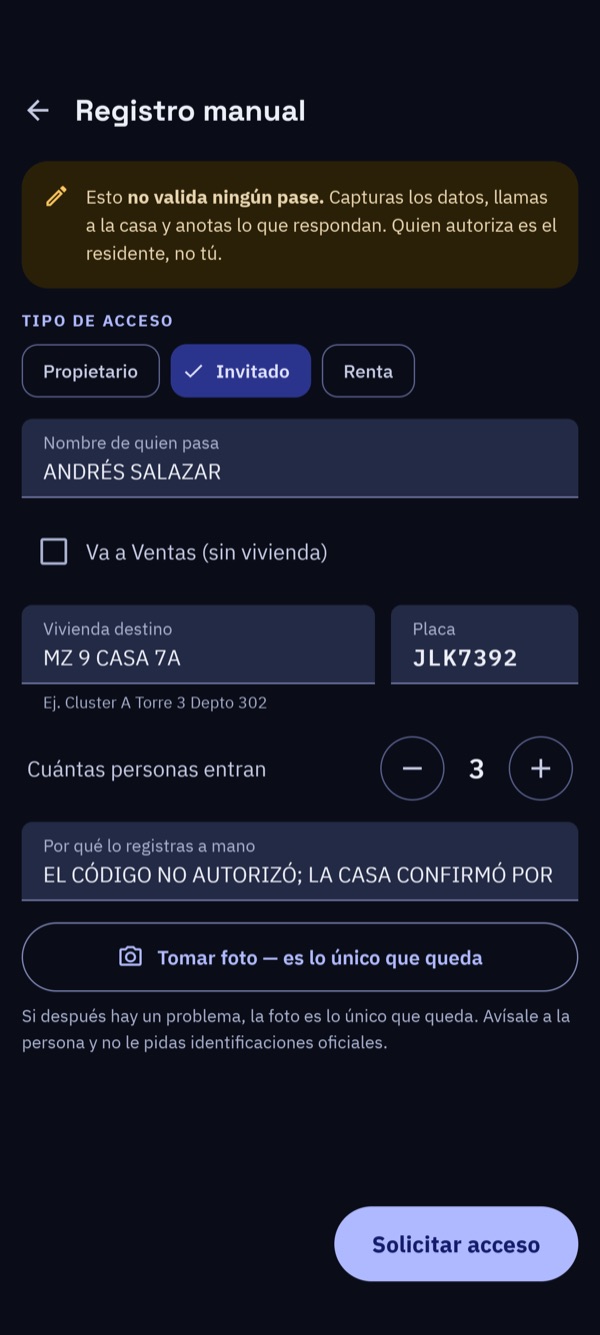
Registro manual
Esto no valida ningún pase. Tú anotas los datos, llamas a la casa y registras lo que te respondan. Quien autoriza es el residente, no tú.
- Toca Registro manual (en Android, Manual).
- Elige el tipo de acceso: Invitado, Propietario o Renta.
- Escribe el nombre, la vivienda a la que va, la placa si viene en auto y cuántas personas entran.
- Escribe por qué lo registras a mano, por ejemplo «llegó sin pase».
- Si hace falta, toma una foto. Avísale a la persona y no le pidas identificaciones. La foto se borra sola a los 90 días.
- Toca Solicitar acceso y llama a la casa.
- Contesta lo que te dijeron: Sí autorizó o No autorizó. Las dos respuestas quedan escritas.
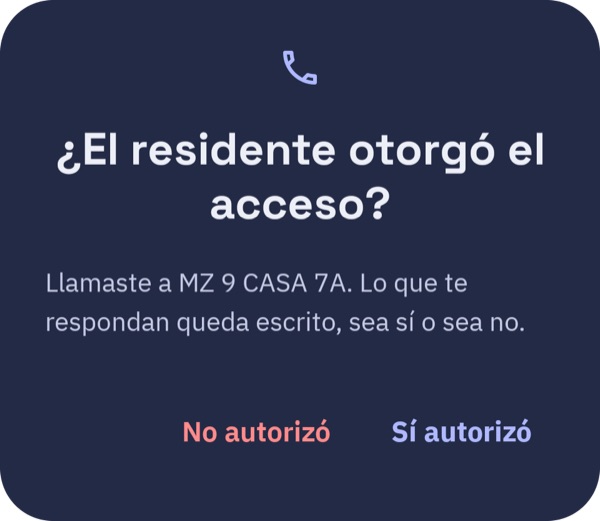
La pregunta final
Aquí solo se registran entradas. La salida de quien registraste a mano se marca desde el escáner, en Salida (sección 6).
Si es el propietario
Elige Propietario y confirma que es él. Si llega en Uber o taxi, marca ¿Llega en Uber, taxi o similar? y el transporte queda registrado como servicio.
5Servicios y paquetería
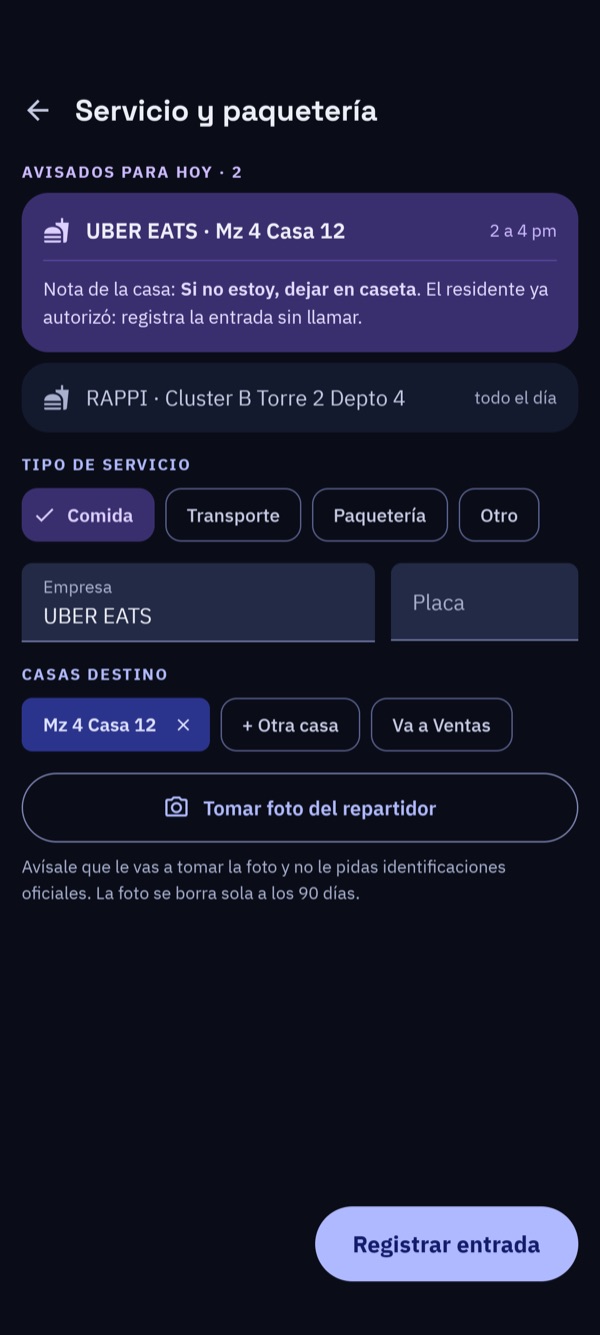
Registrar la entrada de un servicio
Para repartidores, Uber, paquetería y otros servicios.
- Toca Servicio.
- Si el residente lo avisó, aparece arriba en Avisados para hoy. Tócalo y el formulario se llena solo: el residente ya autorizó, no tienes que llamarle.
- Si no estaba avisado, elige el tipo (Comida, Transporte, Paquetería u Otro), escribe la empresa y la placa.
- Agrega las casas destino. Un repartidor que entrega en tres casas es un solo registro con tres casas.
- Si quieres, toma la foto del repartidor, avisándole antes.
- Toca Registrar entrada.
La salida del servicio se marca desde el escáner, en Salida (sección 6). No tienes que volver a escribir nada.
6Marcar salidas: servicios y registros manuales
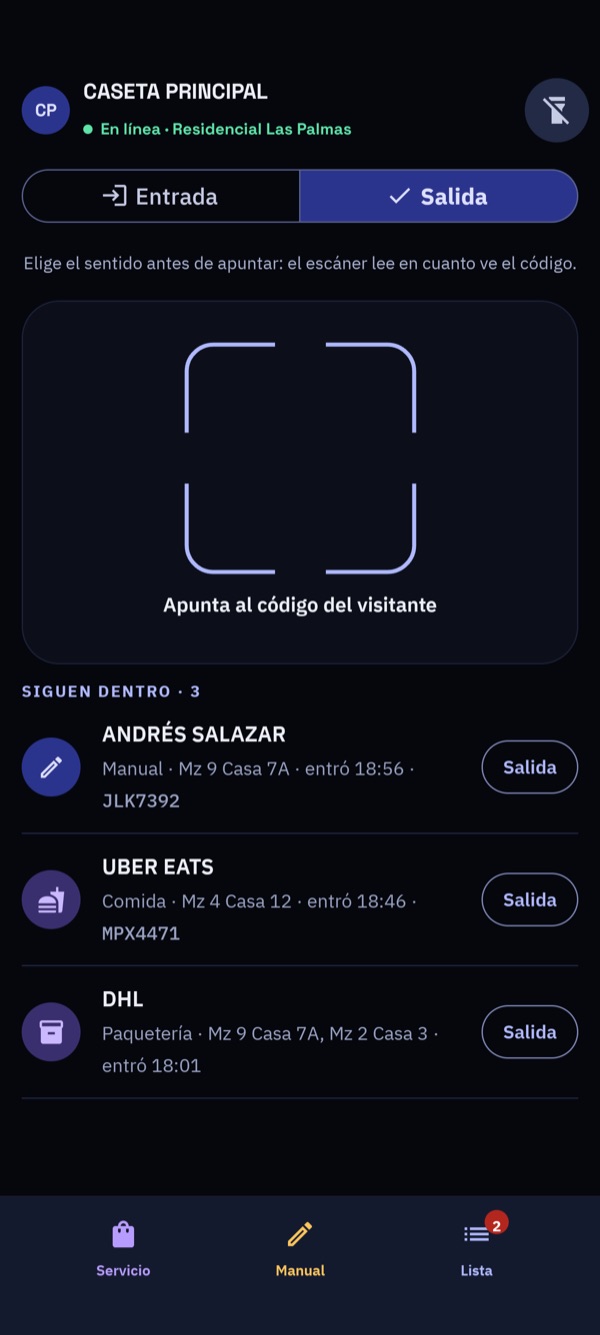
En Salida: quién sigue dentro
En el escáner elige Salida. Debajo del visor aparece Siguen dentro: los servicios y las personas que registraste a mano y todavía no salen, el más reciente arriba.
- Elige Salida arriba del escáner.
- Busca a la persona o el servicio en «Siguen dentro». Si son varios, desliza la lista.
- Toca Salida junto a su nombre y confirma con Marcar salida. Queda la hora y tu nombre.
Las visitas con pase no están en esta lista: salen escaneando su QR con Salida elegido, como siempre.
7La lista del día
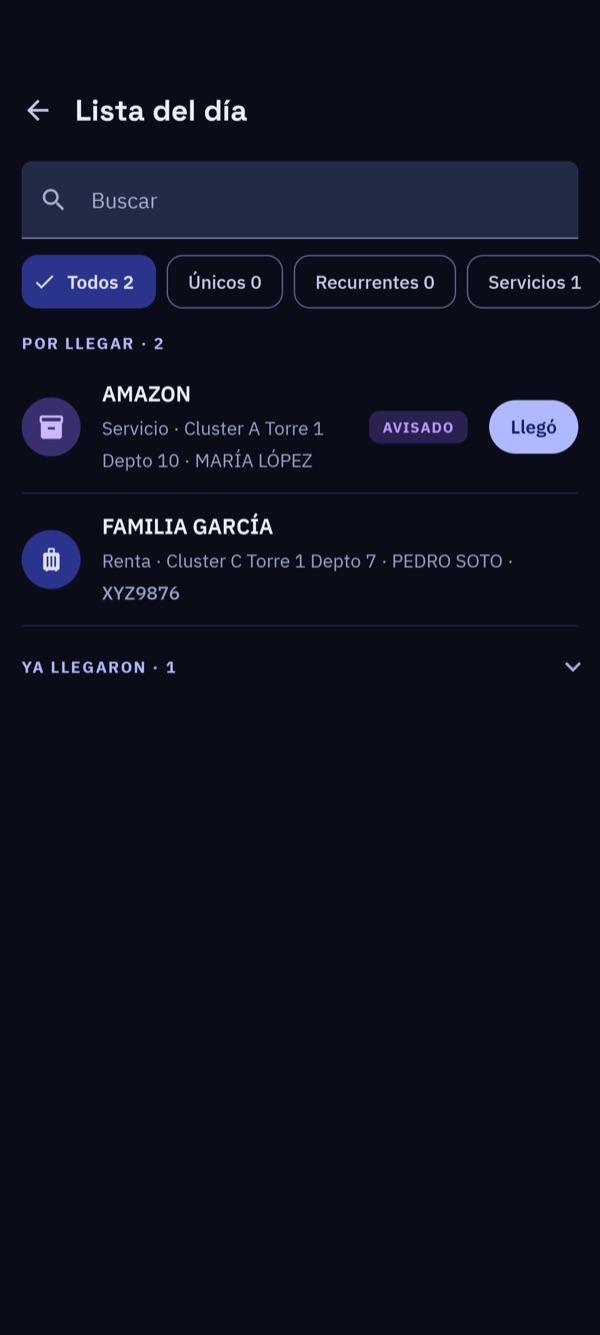
Por llegar y ya llegaron
Muestra lo que los residentes autorizaron para hoy: visitas, servicios avisados, eventos, rentas y personal. Sirve para saber a quién esperas.
- Buscar: por nombre, casa o placa.
- Filtros con su número: Todos, Únicos, Recurrentes y Servicios. Si hoy hay eventos, rentas o personal, también aparecen. El número es lo que falta por llegar.
- Por llegar: arriba, lo que todavía no entra. En cuanto lo escaneas o lo registras, sale de aquí.
- Ya llegaron: abajo y plegado. Tócalo para verlo, en gris: si sigue dentro o ya salió.
- Ícono de cámara: abre la foto que mandó el residente (el pedido, la guía o el auto).
iPhone: toca una visita o renta para registrar su entrada sin escanear; vale igual que el QR. Tocar un servicio te lleva a Servicio con ese aviso elegido.
Android: los servicios que faltan tienen el botón Llegó, que te lleva a Servicio. Las visitas se registran escaneando su QR.
8Sin señal
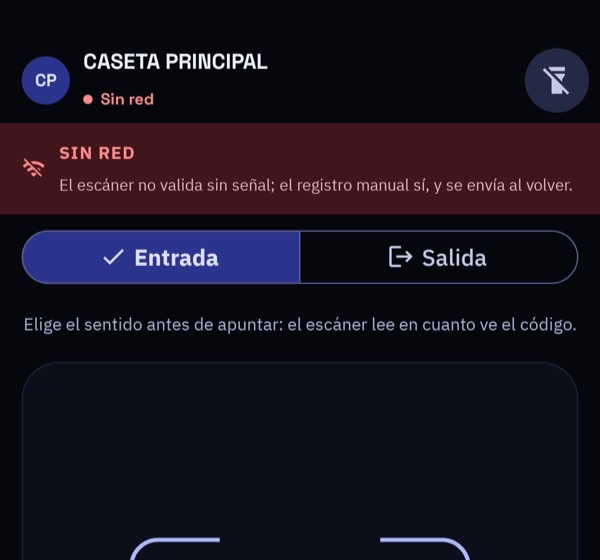
Sin señal: aviso en rojo
- Arriba aparece Sin señal y un aviso rojo.
- El escáner no valida sin señal. Prefiere no responder antes que responder con datos viejos.
- El registro manual y los servicios sí funcionan. Se guardan en el teléfono y se envían solos cuando vuelve la señal.
Al cerrar sesión
Si hay registros sin enviar, la app te avisa con Hay registros sin enviar. Toca Esperar a tener señal: si cierras sesión de todos modos, esos registros no llegan al historial.
9Tu perfil y el cambio de turno
Toca tu nombre arriba del escáner. Ahí ves tus datos, puedes cambiar tu contraseña y cerrar sesión.
Cada guardia, su propia cuenta
Todo lo que registras queda a tu nombre. Al terminar tu turno, cierra sesión para que el siguiente guardia entre con la suya. No compartas tu contraseña.
10Preguntas frecuentes
- El escáner no lee el código.
- Acércate o aléjate un poco, limpia la cámara y enciende la linterna si está oscuro. Si sigue sin leer, regístralo a mano.
- Dice «Sin permiso de cámara».
- Toca Abrir Ajustes (iPhone) o Permitir cámara (Android) y activa la cámara para VisitaPass.
- Llegó alguien que no es la persona del pase.
- No lo dejes pasar con ese código. Llama a la casa y, si autorizan, regístralo a mano.
- Escaneé en Entrada cuando era Salida.
- Te va a decir «La visita ya está adentro». Cambia a Salida y vuelve a escanear.
- ¿Puedo borrar un registro que hice mal?
- No. Nadie puede borrar ni editar registros: eso es lo que los hace confiables. Avisa a la administración.
¿Dudas? Pregunta a la administración de tu fraccionamiento.
Las pantallas son de una comunidad de demostración: ningún nombre ni placa es real. Actualizado el 8 de noviembre de 2026.
¿Te quedó alguna duda?
Pregunta a la administración de tu fraccionamiento o escríbenos. ¿Tu fraccionamiento aún no usa VisitaPass? También te contamos cómo empezar.