1Lo básico en un minuto
Lo más importante
- El código QR es una llave. Compártelo solo con la persona que va a entrar.
- Tu visita no necesita instalar nada. Basta con que muestre el QR en su teléfono o impreso.
- Ya no tienen que llamarte desde la caseta si tu visita trae su pase.
2Instalar y entrar por primera vez
- Descarga VisitaPass de la App Store (iPhone) o de Google Play (Android).
- Escribe tu correo y la contraseña que te dio la administración de tu fraccionamiento y toca Entrar. Si no tienes cuenta, pídela a la administración: no hay registro desde la app.
- Lee y acepta el aviso de privacidad. Solo aparece la primera vez. Toca Acepto y continuar (iPhone) o Entendido, acepto (Android).
- Permite las notificaciones cuando el teléfono te lo pregunte. Así te avisa cuando llega tu visita.
- Cambia tu contraseña temporal en tu perfil (lo explicamos en la sección 8).
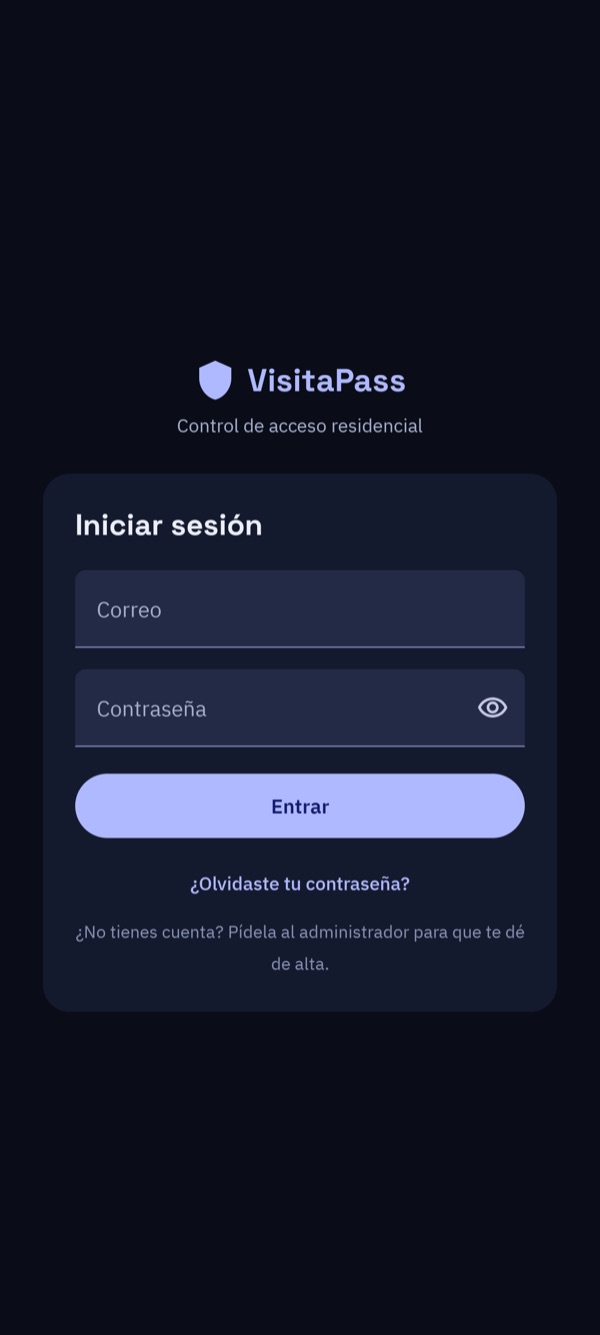
Pantalla para entrar
¿Olvidaste tu contraseña?
En la pantalla para entrar toca ¿Olvidaste tu contraseña?, escribe tu correo y toca Enviar enlace. Te llega un correo para elegir una nueva. Revisa también la carpeta de spam.
Si te dice «Tu cuenta está suspendida»
La administración la pausó. Habla con ellos para que la reactiven.
3Tu pantalla principal: Mis pases
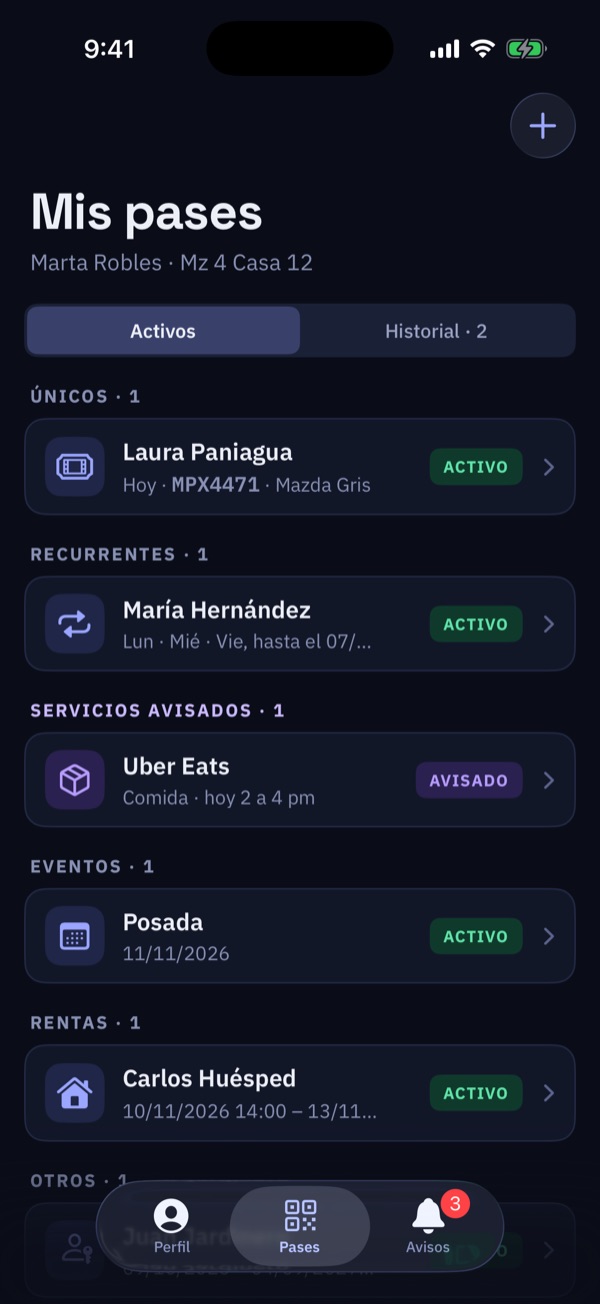
Tus pases activos, ordenados por tipo
Aquí ves todos tus pases. Arriba hay dos pestañas:
- Activos: los pases que todavía sirven, separados por tipo: Únicos, Recurrentes, Servicios avisados, Eventos y Rentas.
- Historial: los que ya se usaron, vencieron o cancelaste.
Qué significa cada etiqueta
| ACTIVO | Sirve ahora mismo. |
| AVISADO | Un servicio que la caseta está esperando. |
| USADO | Era de una sola entrada y ya entró. |
| EXPIRADO | Ya pasó su fecha. |
| CANCELADO | Lo cancelaste. Ya no abre. |
El menú de abajo
En las dos apps tienes abajo tres pestañas: Perfil, Pases y Avisos. La app abre en Pases. Avisos lleva un número rojo con los que no has leído.
iPhone: el botón + de arriba a la derecha crea un pase.
Android: el botón + Nuevo pase está abajo, sobre el menú. Las rentas aparecen como Estancias.
Las secciones Servicios avisados y Rentas solo aparecen si tu fraccionamiento las tiene activas. Las rentas, además, solo las ven los propietarios.
4Invitar a alguien (pase único)
Es el pase más común: sirve un día y para una sola entrada. En cuanto tu visita entra, el código se consume.
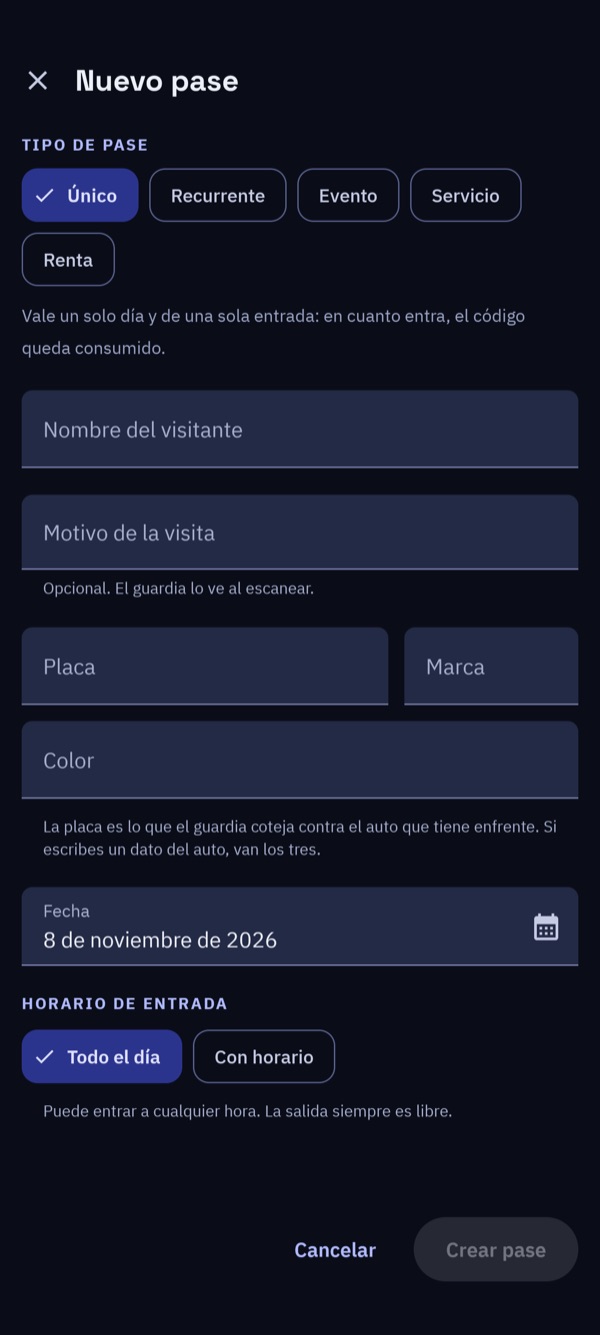
Nuevo pase
- Toca + (Nuevo pase).
- Elige Único en «Tipo de pase».
- Escribe el nombre de tu visita. Es lo único obligatorio.
- Si viene en auto, escribe placa, marca y color. La placa es lo que el guardia compara con el auto que tiene enfrente. Si escribes uno de los tres datos, se piden los tres.
- Elige la fecha. Si quieres, marca Con horario para que solo pueda entrar entre ciertas horas.
- Toca Crear (arriba en iPhone) o Crear pase (abajo en Android). Se abre tu pase con su código QR.
Si algo falta, el campo se marca en rojo y te dice qué escribir.
Compartir el pase
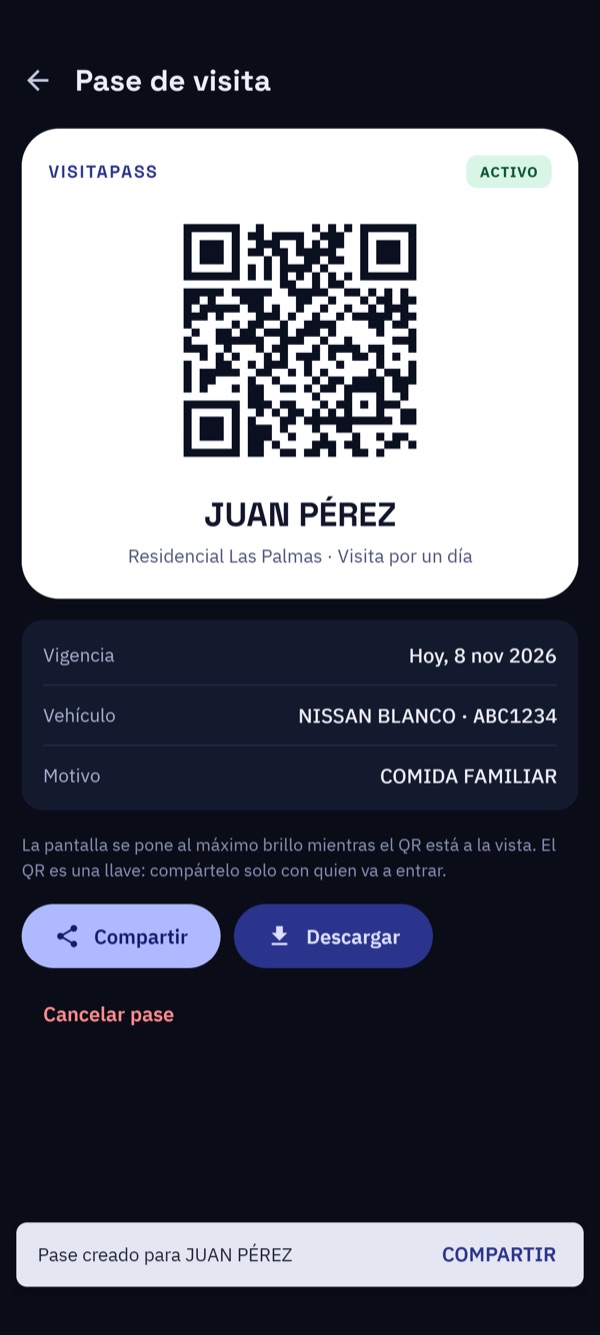
Tu pase, listo para compartir
- Compartir: abre WhatsApp u otra app para mandarle la imagen del pase a tu visita.
- Descargar: guarda la imagen del QR en las fotos de tu teléfono.
- Cancelar pase: el código deja de servir de inmediato. No se puede deshacer; si te equivocas, crea otro.
iPhone: los botones dicen Compartir pase, Descargar QR y Cancelar pase. Para cerrar, toca Listo.
Android: los botones dicen Compartir, Descargar y Cancelar pase. Para cerrar, usa la flecha de regresar.
Mientras el QR está en pantalla, el brillo sube solo para que la caseta lo lea fácil.
5Otros tipos de pase
| Tipo | Para qué sirve | Lo que pide |
|---|---|---|
| Único | Una visita, un día, una entrada. | Nombre y fecha. |
| Recurrente | Quien viene seguido: la persona del aseo, un familiar, clases. | Nombre, fechas «Desde» y «Hasta» (máximo un año) y los días de la semana. |
| Evento | Una fiesta o reunión: todos los invitados usan el mismo código. | Nombre del evento, fecha y, si quieres, cuántos invitados esperas. |
| Servicio | Avisar que llega comida, un paquete o un Uber. No genera QR: la caseta lo ve en su lista. | Qué llega, la empresa, el día y, si quieres, la hora y una foto. |
| Renta | Huéspedes de una renta vacacional, de la llegada a la salida. | Titular, huéspedes, vehículos, fechas y el reglamento firmado. |
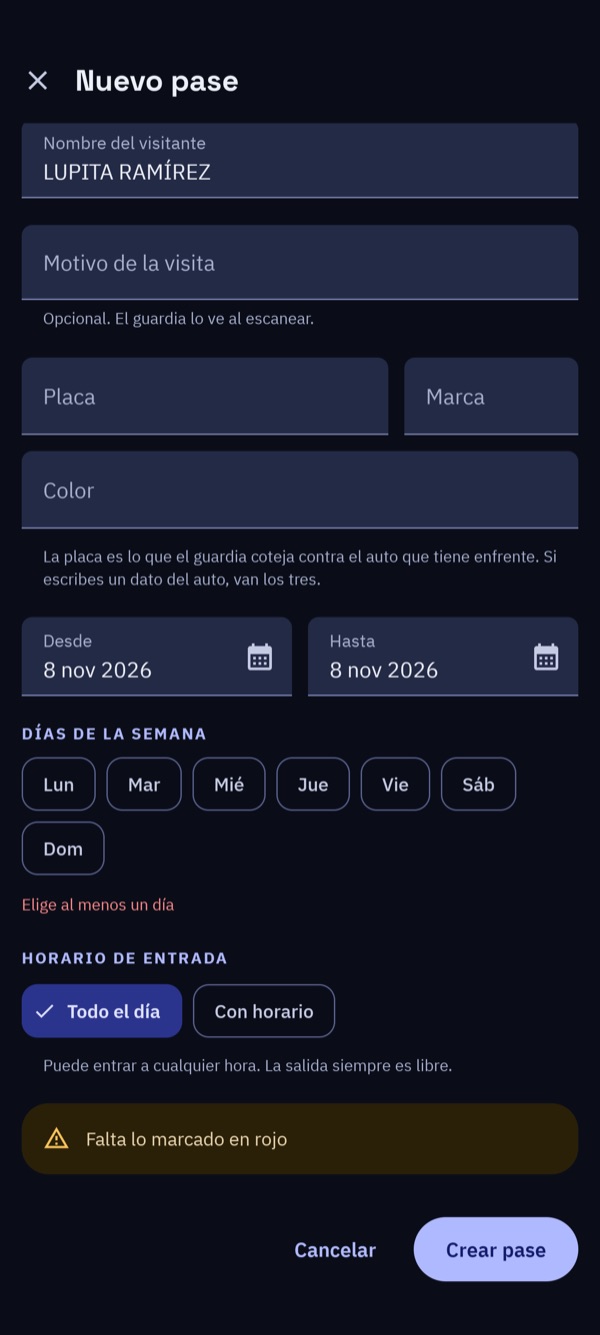
Recurrente: días y horario
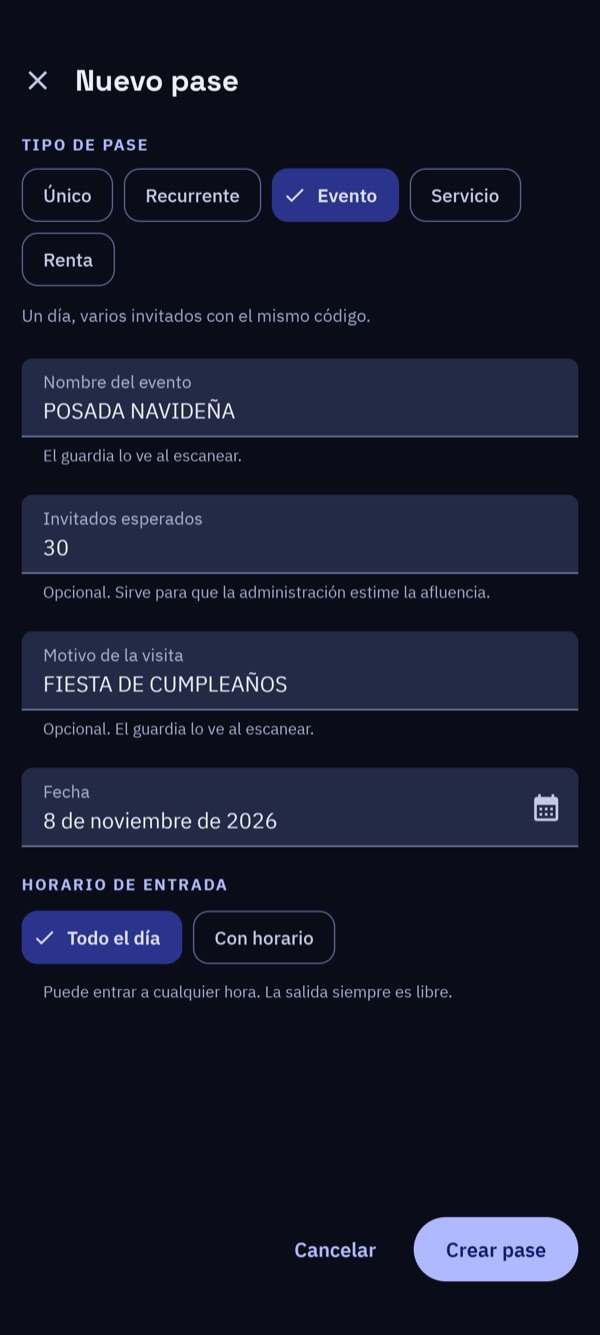
Evento: un código para todos
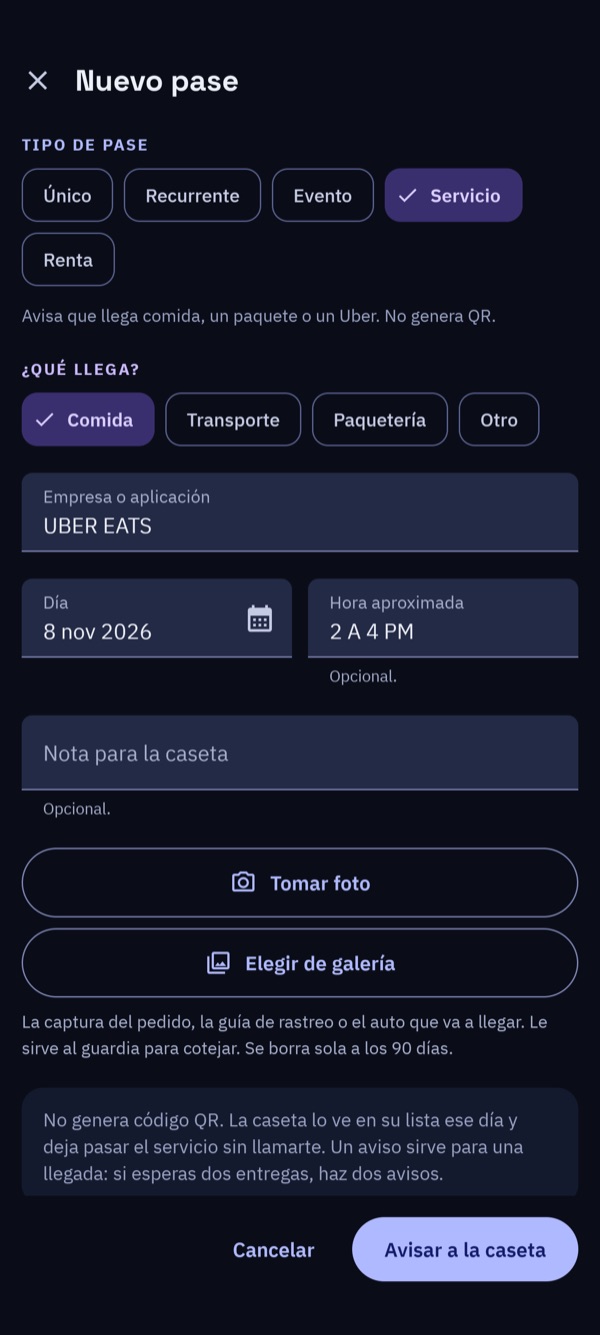
Servicio: sin QR
El horario de entrada
En los pases Único, Recurrente y Evento puedes elegir Todo el día o Con horario. Con horario, tu visita solo puede entrar entre esas horas, en punto. Salir siempre puede, a cualquier hora.
Servicios avisados (si tu fraccionamiento los tiene)
Elige qué llega (Comida, Transporte, Paquetería u Otro), escribe la empresa (Uber Eats, Amazon, DHL…) y el día. Puedes agregar una foto del pedido o de la guía para que el guardia la compare. Un aviso sirve para una llegada: si esperas dos entregas, haz dos avisos. La foto se borra sola a los 90 días.
Rentas vacacionales (solo propietarios, si tu fraccionamiento las tiene)
Escribe quién es el titular, cuántos adultos y menores llegan, si traen mascotas y cómo llegan (a pie, en moto o en vehículo, hasta 3 autos). Elige la llegada con su hora de check-in y la salida con su hora de check-out. Es obligatorio adjuntar el reglamento firmado, con una foto o un PDF. Entre la llegada y la salida, los huéspedes entran y salen a cualquier hora con el mismo código.
6Los avisos: saber quién entró
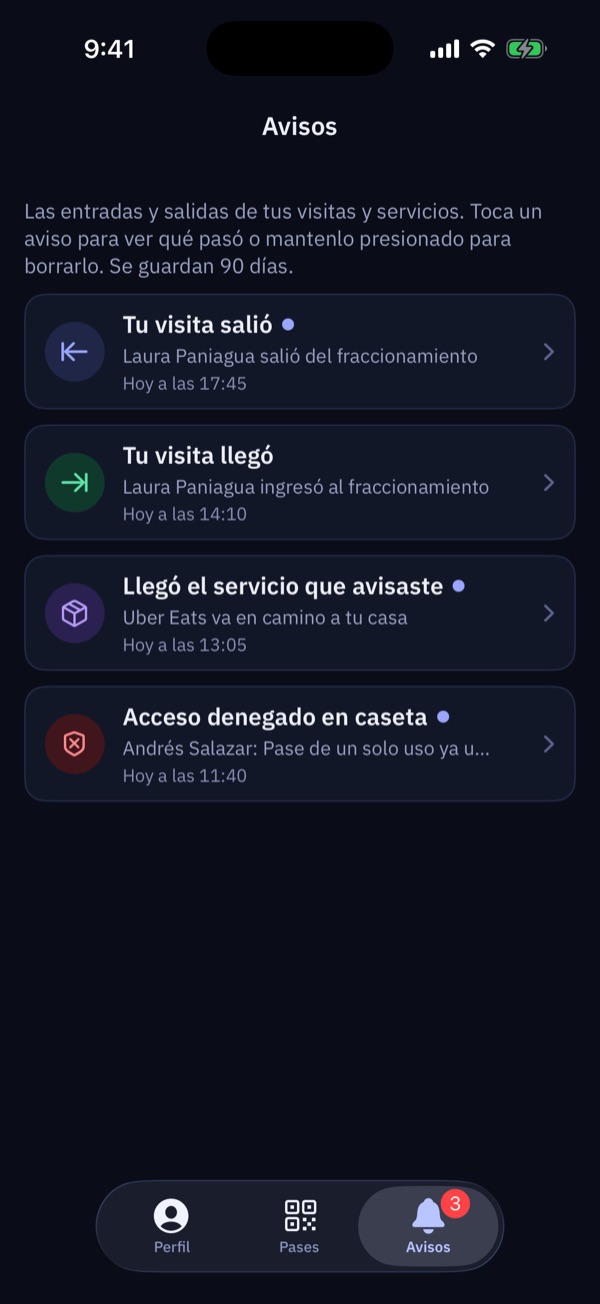
Tus avisos. El punto azul es uno que no has leído.
Cada vez que tu visita entra o sale, o que llega un servicio que avisaste, te llega una notificación y queda guardado en Avisos. También te avisa si la caseta le negó la entrada a alguien con tu pase.
- Para verlos: toca la pestaña Avisos del menú de abajo. El número rojo te dice cuántos no has leído.
- Para ver el detalle: toca el aviso. Te explica qué pasó, a qué hora y qué guardia lo registró. Con Ver el pase vas directo al pase.
- Para borrarlo: ábrelo y toca el bote de basura. Lo que pasó sigue registrado en la caseta.
iPhone: en la lista, mantén presionado un aviso y elige Borrar aviso.
Android: en la lista, desliza el aviso a la izquierda y confirma Borrar.
Los avisos se guardan 90 días.
¿No te llegan las notificaciones?
Entra a tu perfil y revisa la sección de avisos: debe decir ACTIVO. Si dice EN OTRO DISPOSITIVO, enciéndelos en este teléfono. Si dice DESACTIVADAS, activa las notificaciones de VisitaPass en los ajustes del teléfono.
7Tu QR permanente y el tarjetón del auto
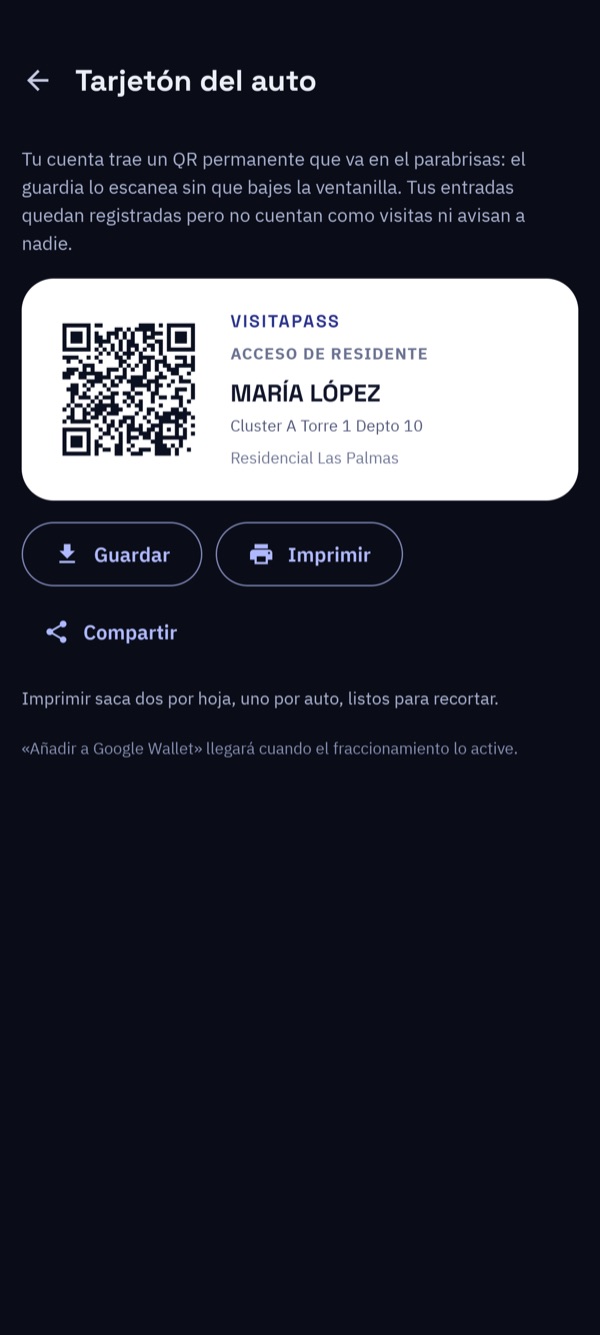
El tarjetón: tu QR para el parabrisas
Como residente tienes un código QR propio que no vence mientras tu cuenta esté activa. Lo usas para entrar tú, sin crear pases. Tus entradas no cuentan como visitas y no le avisan a nadie.
- Entra a tu perfil. Ahí está tu QR, en «Mi acceso».
- Toca Tarjetón para el auto.
- Elige Guardar (a tus fotos), Imprimir o Compartir. Al imprimir salen dos por hoja, uno por auto, listos para recortar.
8Tu perfil
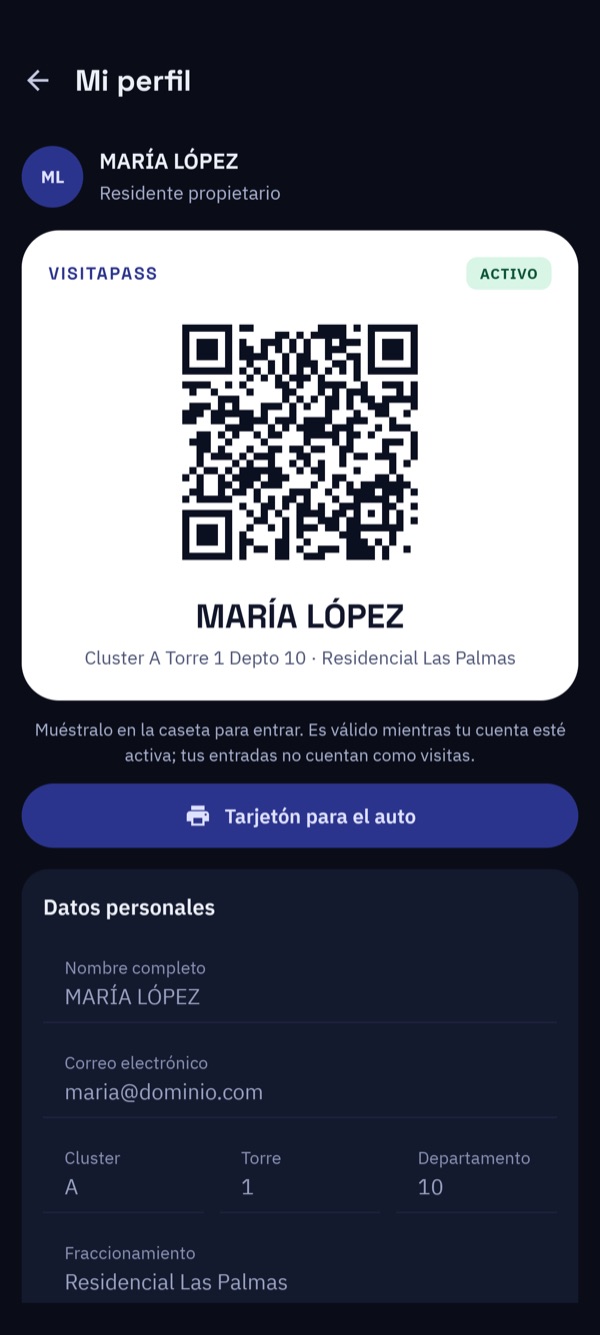
Mi perfil: tu QR y tus datos
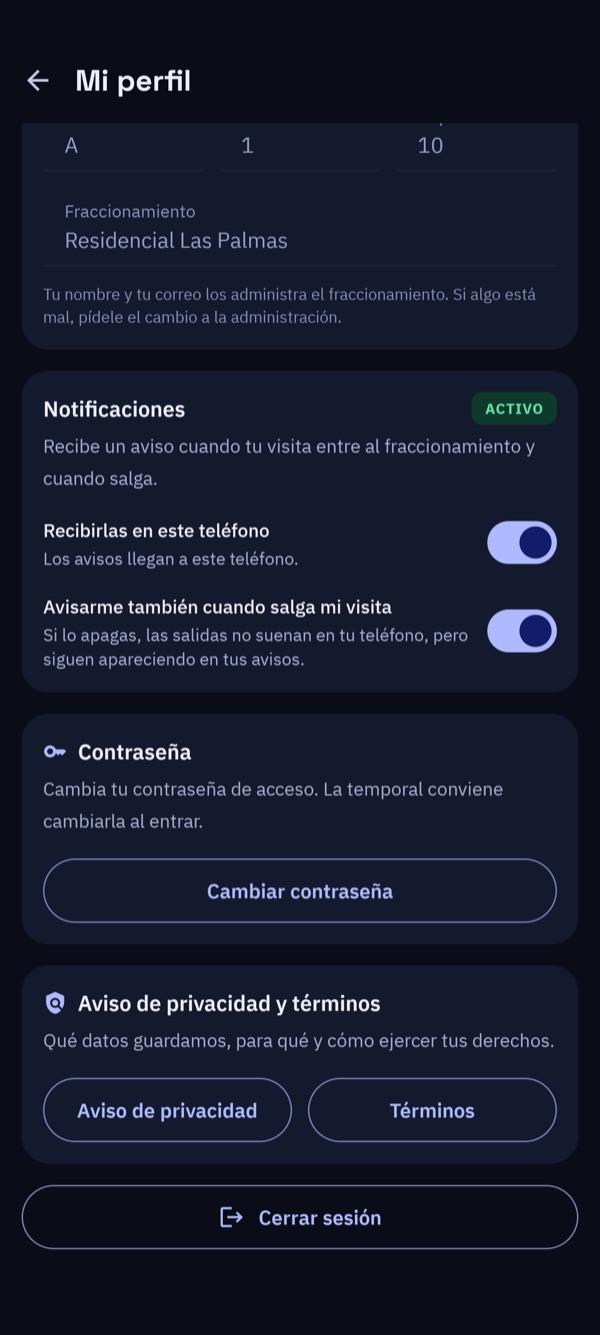
Avisos, contraseña y salir
- Mi acceso: tu QR permanente y el botón del tarjetón.
- Datos personales: tu nombre, correo y vivienda. Si algo está mal, pide el cambio a la administración.
- Avisos: encender o apagar las notificaciones en este teléfono, y elegir si también quieres el aviso cuando sale tu visita.
- Cambiar contraseña: mínimo 8 caracteres, con una letra y un número.
- Aviso de privacidad y términos.
- Cerrar sesión.
Está en la pestaña Perfil del menú de abajo, en iPhone y en Android.
9Preguntas frecuentes
- Mi visita ya salió y quiere volver a entrar, pero el pase dice USADO.
- El pase único sirve para una sola entrada. Crea otro pase, o usa uno Recurrente si viene seguido.
- Invité a varias personas a una fiesta. ¿Hago un pase por cada una?
- No. Crea un pase de Evento: todos entran con el mismo código.
- La caseta le negó la entrada a mi visita.
- Te llega un aviso con el motivo, por ejemplo «fuera de horario» o «pase expirado». Si de todos modos quieres que pase, el guardia te puede llamar y registrarlo a mano.
- ¿Puedo ver los pases de otras personas de mi casa?
- Solo si tu fraccionamiento lo activó. En ese caso verás «Creado por…» en esos pases. Solo quien creó un pase lo puede cancelar.
- Me equivoqué en un pase.
- Cancélalo y crea uno nuevo. Un pase cancelado no se puede reactivar.
- Cambié de teléfono.
- Instala la app y entra con tu mismo correo. Después revisa en tu perfil que los avisos estén encendidos en el teléfono nuevo.
- ¿Quién ve mis datos?
- Solo la administración y la caseta de tu fraccionamiento. Las fotos se borran solas a los 90 días. Para dudas escribe a privacidad@visitapass.com.
¿Necesitas ayuda? Pregunta a la administración de tu fraccionamiento o escribe a soporte@visitapass.com.
Las pantallas son de una comunidad de demostración: ningún nombre ni placa es real. Actualizado el 8 de noviembre de 2026.
¿Te quedó alguna duda?
Pregunta a la administración de tu fraccionamiento o escríbenos. ¿Tu fraccionamiento aún no usa VisitaPass? También te contamos cómo empezar.